Gruppeneneinteilung zu Arbeitsbereichen
In diesem Abschnitt wird gezeigt, wie du eine Gruppe zu deinem Arbeitsbereich wie z.B. einem Teillager, hinzufügst.
- Gehe in deiner Veranstaltung als erstes in
Verwaltung/Arbeitsbereiche. Bei aktivierter Gruppenzuteilung wird hinter jedem Arbeitsbereich ein "👥"-Symbol angezeigt. Klicke auf das Gruppen-Symbol. - Es öffnet sich eine Übersicht der zu dem Arbeitsbereich zugeordneten Gruppen.
Filter standardmäßig aktiviert
Beim Betreten der Gruppenübersicht ist standardmäßig der Filter "In diesem Arbeitsbereich" aktiviert. Bei der Erstzuordnung wird daher eine leere Tabelle angezeigt. Deaktiviere den Filter, um alle Gruppen zu sehen.
- Um eine Gruppe aus der Liste deinem Arbeitsbereich hinzuzufügen, klicke in der Zeile der Gruppe das "➕"-Symbol.
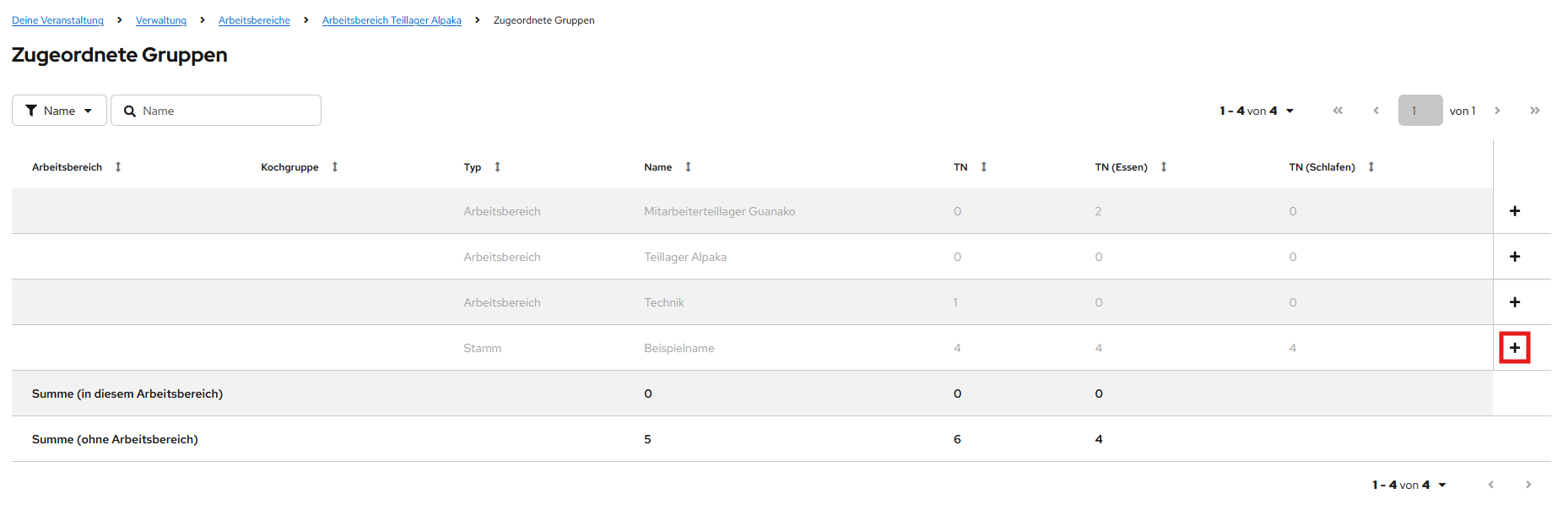
- Hurra, du hast eine Gruppe zu einem Arbeitsbereich hinzugefügt. 🎉
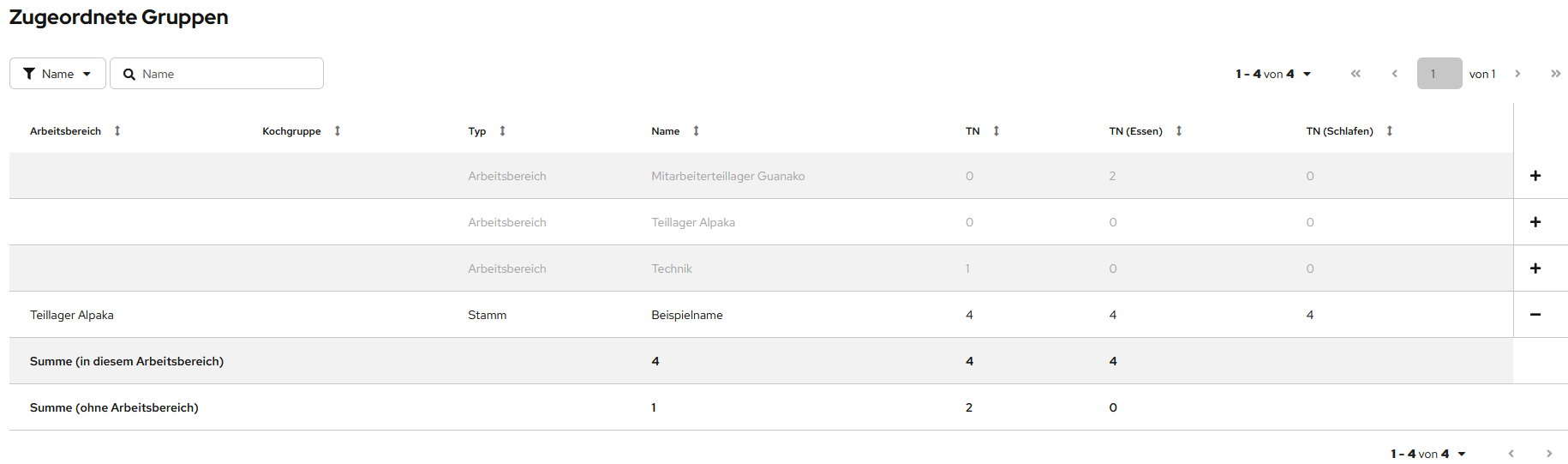
Entfernen von Gruppen aus Arbeitsbereichen
Falls du eine Gruppe wieder aus dem Arbeitsbereich entfernen musst, klicke einfach auf das "➖"-Symbol in der jeweiligen Zeile.