Programm und Workshops
Workshopansicht
Sobald von deiner Veranstaltungsadministration freigegeben, kannst du dir das angebotene Programm bereits vor der Buchung anschauen und Favoriten heraussuchen. Hierfür ist kein VCP-Account notwendig. So können alle Teilnehmenden Workshops bereits vor der Buchung eigenständig heraussuchen und dir als Gruppenleitung mitteilen. Die finale Buchung erfolgt über die Gruppenleitung!
Auswahl von Workshops
-
Gehe zur Startseite deiner lama-Veranstaltung im Format
https://lama.vcp.de/ui/e/deine-veranstaltung. -
Klicke unter
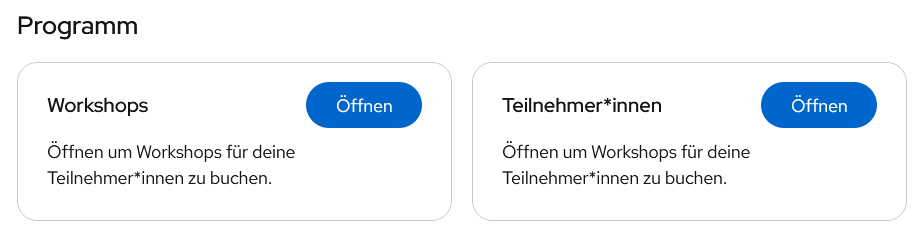
Programmauf den Button derWorkshops-Kachel.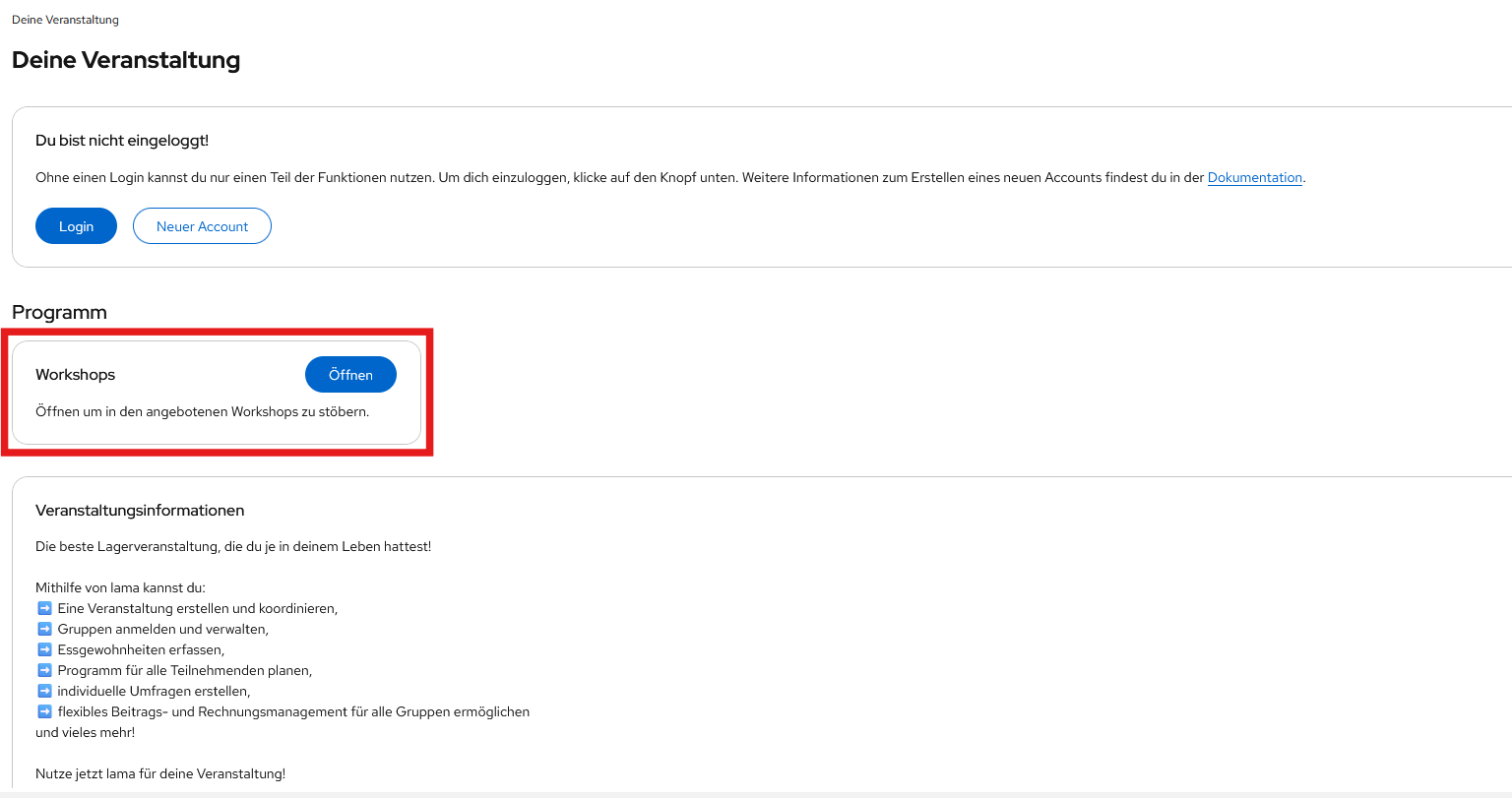
-
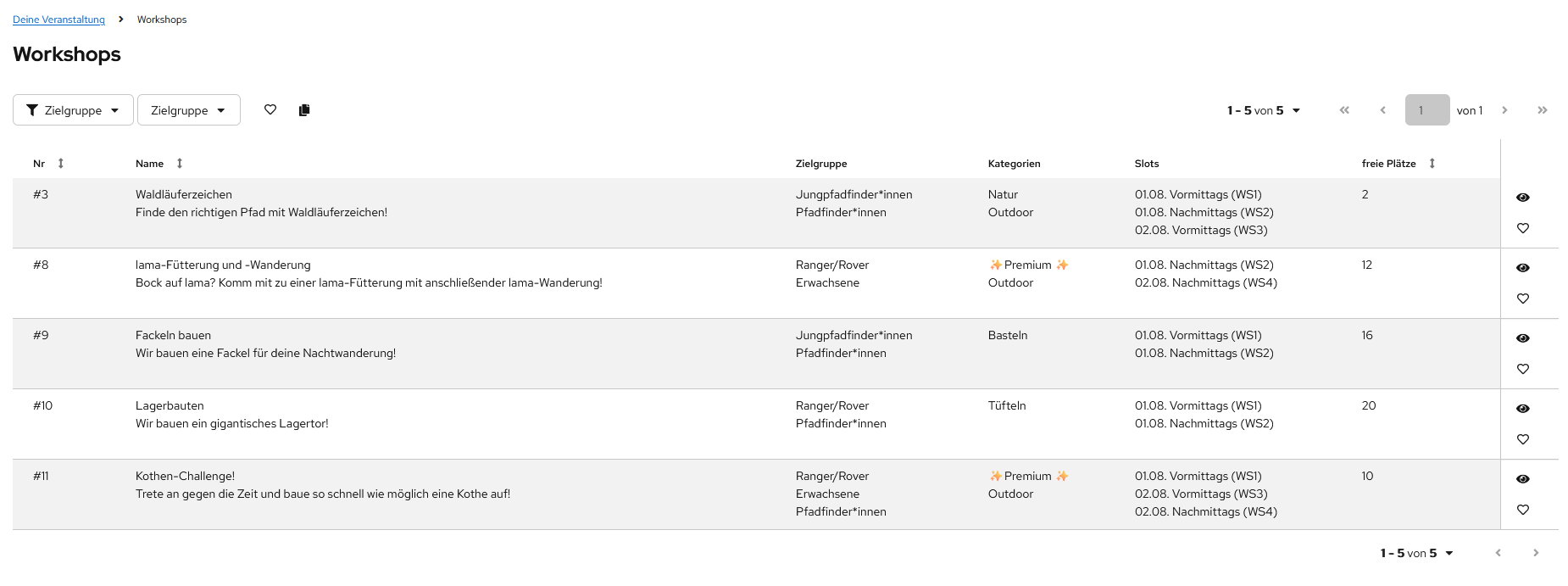
Jetzt öffnet sich die Übersicht aller in deiner Veranstaltung angebotenen Workshops.
-
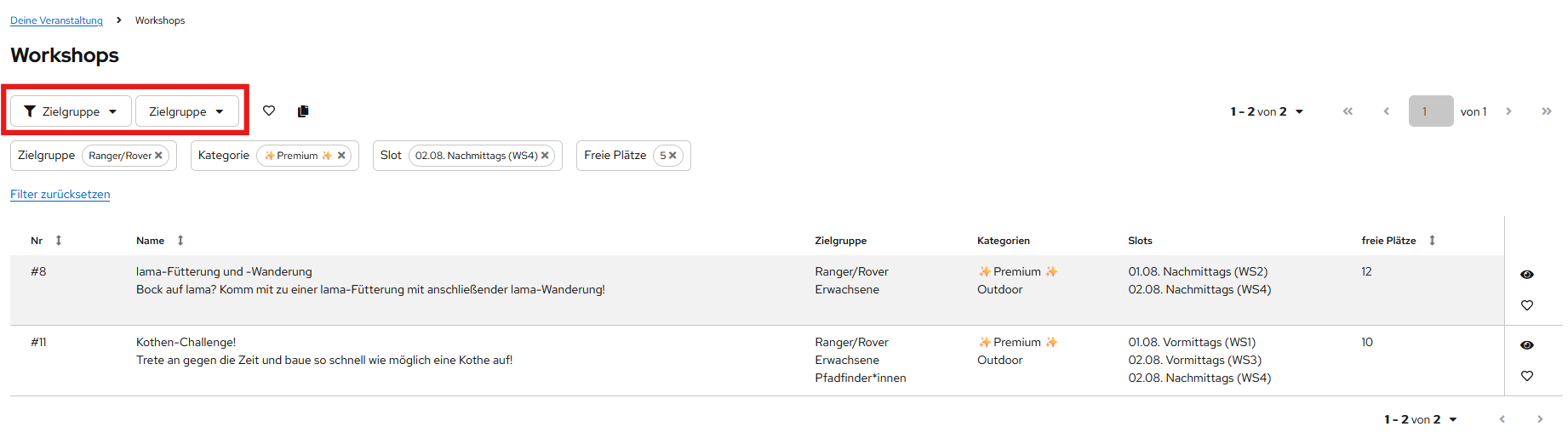
Deine Teilnehmenden können den Filter über der Workshopübersicht nutzen, um für sich passende Workshops zu finden. Sie können nach folgenden Kriterien filtern:
- Zielgruppe: Filtert die Workshops nach der passenden Zielgruppe.
- Freie Plätze: Filtert die Workshops nach der angegebenen Mindestanzahl an freien Plätzen.
- Slot: Filtere die Workshops nach den Zeitslots, zu denen sie angeboten werden.
- Kategorie: Filtere die Workshops nach hinterlegten Kategorien und Überbegriffen.
- Name/Beschreibung: Filtere die Workshops nach ihrem Titel und der Beschreibung.
TIPPS- 🔗 Es können auch mehrere Auswahlmöglichkeiten pro Filter gewählt werden.
- 🗑️ Ein Klick auf das "✖️"-Symbol rechts neben dem angewandten Filter entfernt ihn wieder.
-
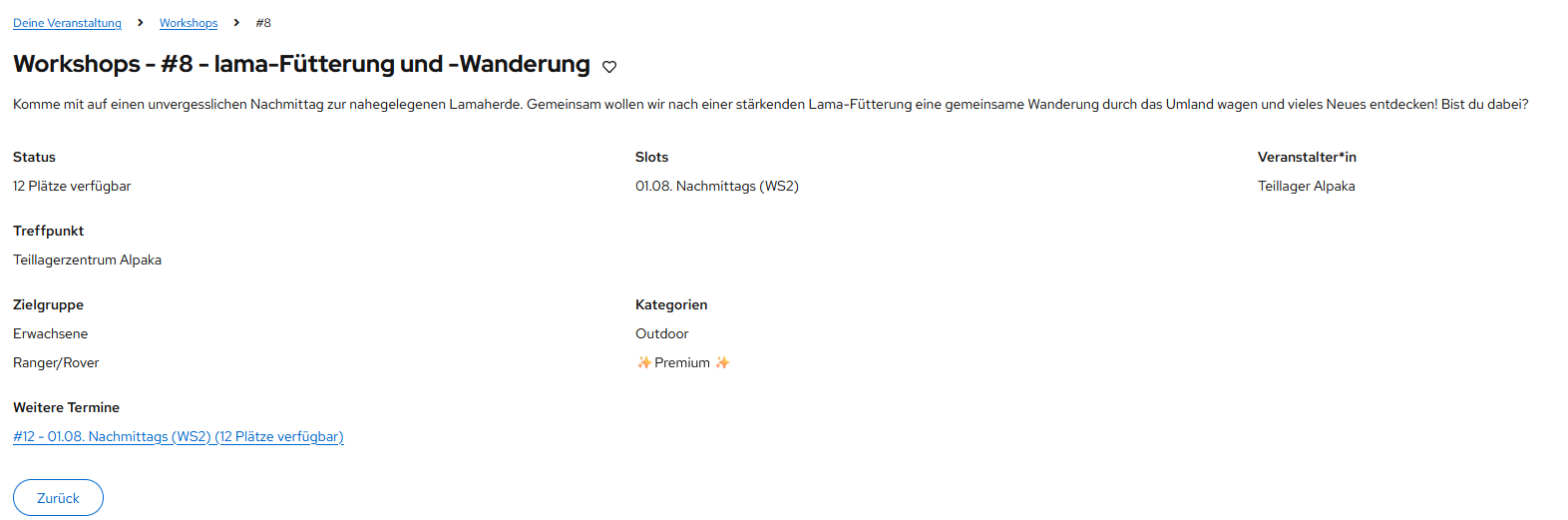
Mehr Informationen zu jedem Workshop kann per Klick auf das "👁️"-Symbol am Ende der Zeile eines jeden Workshops aufgerufen werden.
tippHier stehen auch weitere Termine des gleichen Workshops, falls der aktuelle Zeitslot belegt oder die Gruppe bereits ausgebucht ist.
-
Sobald eine*ein Teilnehmende*r Workshops für sich gefunden hat, kann er*sie auf das "♥️"-Symbol am Ende der Zeile in der Übersicht oder am Ende des Titels in der Detailansicht klicken. So werden Workshops als Favorit gespeichert.
-
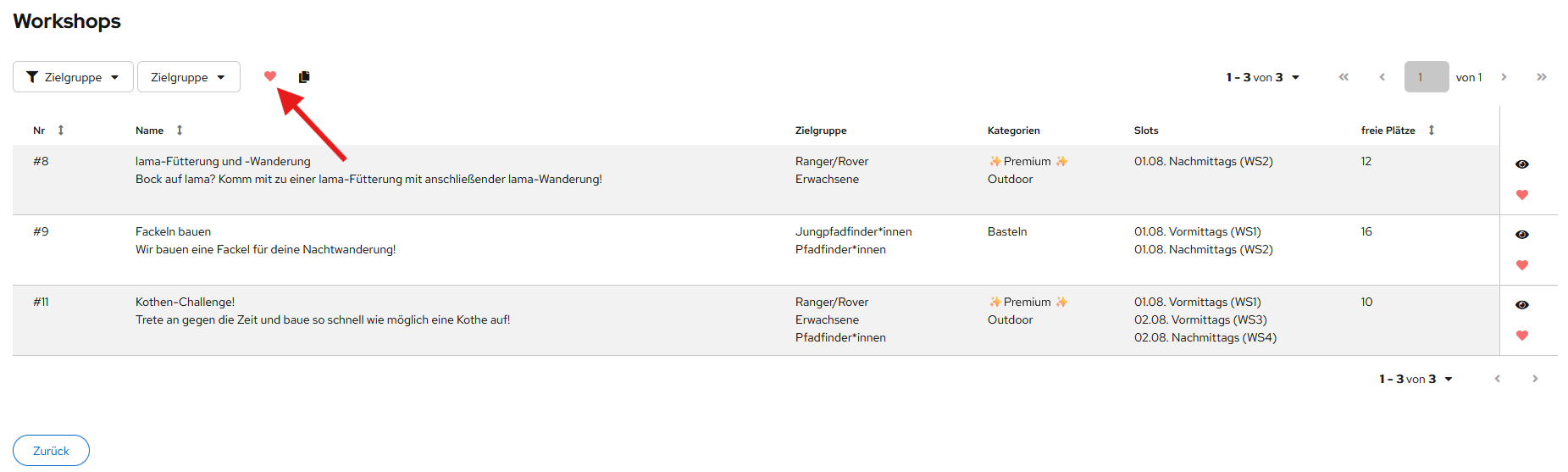
Wenn der*die Teilnehmende alle seine*ihre Favoriten gefunden hat, kann er*sie diese über das "♥️"-Symbol neben dem Filter anzeigen lassen.
-
Um die Favoriten dir als Gruppenleitung mitzuteilen, kannst sie*er das "📑"-Symbol über der Tabelle anklicken.
-
Mit Klick auf den
Kopieren-Button kann sie*er dir als Gruppenleitung die Favoriten eigenständig schicken.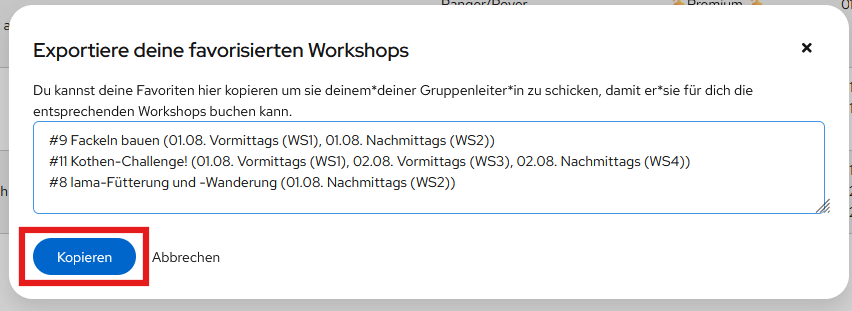
-
Nachdem du die Favoriten deiner Teilnehmenden erhalten hast, kannst du nach Freigabe der Workshopbuchung diese durchführen. 🥳
Workshopbuchung
Du hast als Gruppenverantwortliche*r zwei Wege, um während der Buchungsphase deiner Veranstaltung unter dem Programm-Abschnitt in deinem Gruppendashboard Workshopbuchungen für deine Teilnehmenden durchzuführen:
➡️ Über die Workshopliste hinter der Workshops-Kachel oder
➡️ über die Teilnehmendenliste hinter der Teilnehmer*innen-Kachel
Buchung über Workshops
➡️ Diese Art der Buchung hilft dir für den selben Workshop mehrere Teilnehmende anzumelden.
-
Öffne die
Workshops-Kachel. Du siehst anschließend die Workshopübersicht.
-
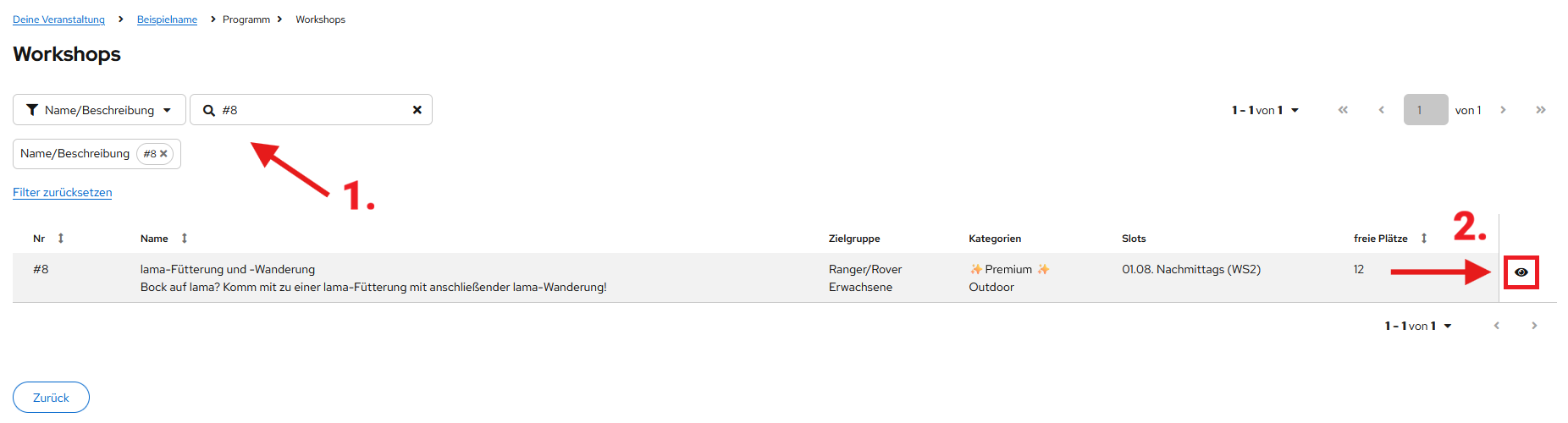
Filtere nach dem Workshop, welchen die*der Teilnehmende(n) buchen will. Klicke anschließend auf das "👁️"-Symbol am Ende der Zeile des Workshops.
-
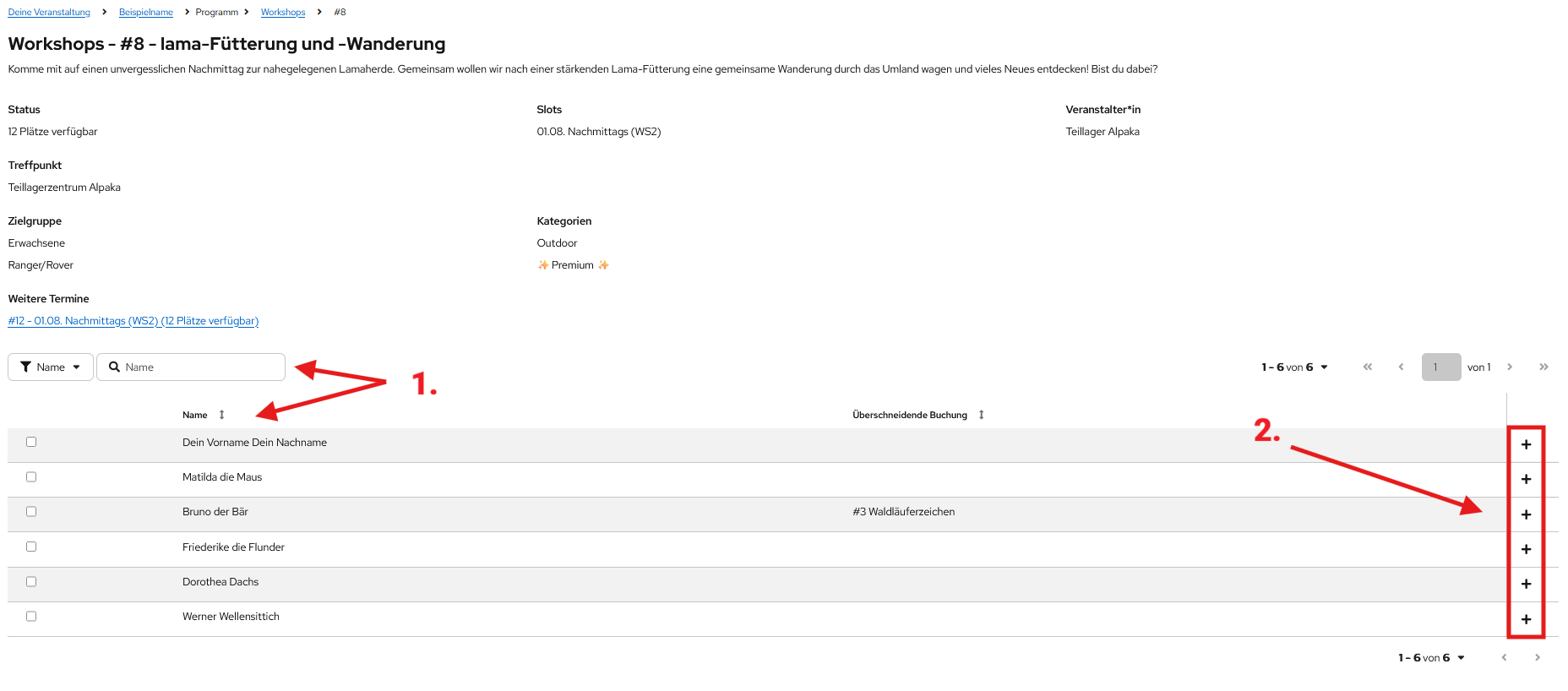
Unterhalb der Beschreibung des Workshops wird dir die Teilnehmendenliste deiner Gruppe angezeigt.
-
Filtere nach der Person, die du zu diesem Workshop anmelden willst und klicke auf das "➕"-Symbol am Ende der Zeile.
 Überschneidungen
Falls bereits eine Buchung der*des Teilnehmerin*Teilnehmers zum Buchungsslot des Workshops vorliegt wird dies in der Spalte
Überschneidende Buchungangezeigt. Bei der weiteren Buchung eines Workshops eines bereits gebuchten Zeitslots verfällt die vorherige Buchung! -
Bei erfolgreicher Buchung eines Workshops wird dir dies über eine Benachrichtigung bestätigt. Deine Teilnehmer*in ist angemeldet! 🥳
Begrenzte BuchungsslotsJe nach Veranstaltungskonfiguration ist es möglich, dass es ein globales Buchungslimit pro Person gibt und du nur eine bestimmte Anzahl an Workshop-Slots buchen kannst. Darüber hinaus kann die Buchung von Workshops in der selben Kategorie ebenfalls beschränkt sein. Falls Limits erreicht werden, wird dir dies als Benachrichtigung angezeigt.
Bei Fragen zu Buchungslimits wende dich an deine Veranstaltungsleitung bzw. Programmverantwortliche.
-
Schnelle Filterung
Für eine schnelle Filterung der Workshops wähle den FilterName/Beschreibung, um nach der Workshopnummer (#x) oder dem Titel des Workshops aus dem Export der Favoriten deiner Teilnehmenden zu suchen. -
Mehrfachauswahl zur An- & Abmeldung zum selben Workshop
Aktiviere die Haken in der ersten Spalte, um eine Mehrfachauswahl für eine An- bzw. Abmeldung mehrerer Teilnehmenden für den selben Workshop druchzuführen. Der ButtonFür ausgewählte Buchen ➕bzw.Für ausgewählte Löschen 🗑️erscheint nur bei einer einheitlich passenden Auswahl.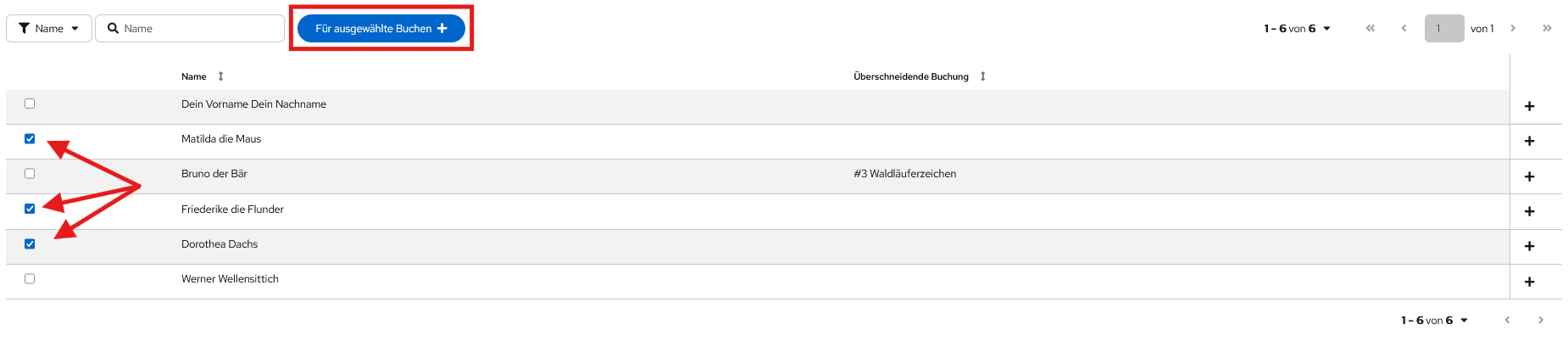
-
Alternative Workshop-Termine finden
Du hast bereits eine Überschneidung in derÜberschneidende Buchung-Spalte? UnterWeitere Terminefindest du alternative Slots des selben Workshops. Klicke einfach auf einen alternativen Termin und melde die Person zu diesem Workshop an!
Buchung über Teilnehmer*innen
➡️ Diese Art der Buchung hilft dir für jeden Teilnehmenden einzeln Workshops pro Slot anzumelden.
-
Öffne die
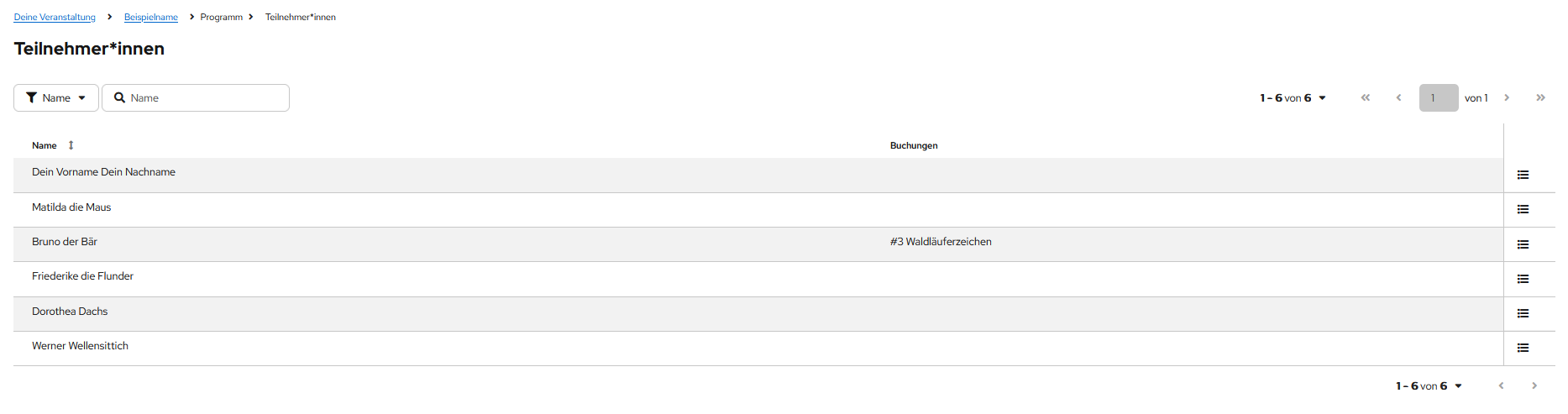
Teilnehmer*innen-Kachel. Du siehst anschließend die Teilnehmer*innen-Übersicht.
-
In der Teilnehmer*innen-Liste siehst du bereits getätigte Buchungen für deine Teilnehmenden. Mit einem Klick auf das Listen-Symbol öffnest du eine Slot-Übersicht der*des jeweiligen Teilnehmenden.
-
In der Slot-Liste kannst du über den
Workshop suchen-Button allgemein Workshops für die*den Teilnehmer*in suchen oder nach Zeitslot per Klick auf das "🔍"-Symbol.
Bei bereits existierenden Buchungen kannst du per Klick auf das "📄"-Symbol die Detailseite des Workshops öffnen oder bei Klick auf das "🗑️"-Symbol die Buchung löschen.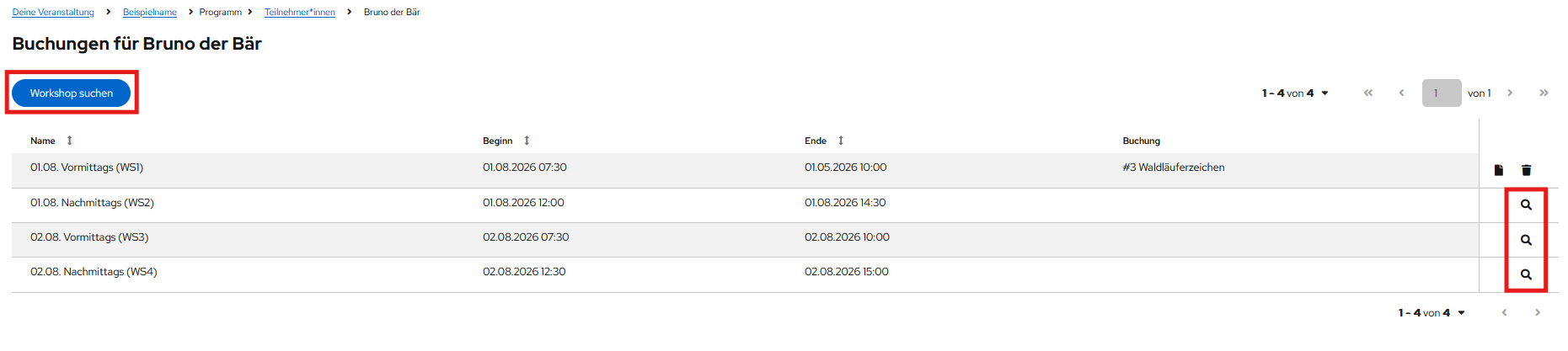
-
Anschließend wird dir die Workshopliste (ggf. mit Slot-Filter) für die*den Teilnehmer*in angezeigt. Filtere nach weiteren Kriterien für die*den Teilnehmer*in und finde einen passenden Workshop.
-
Klicke auf das "👁️"-Symbol, um zur Detailseite des Workshops zu gelangen.
-
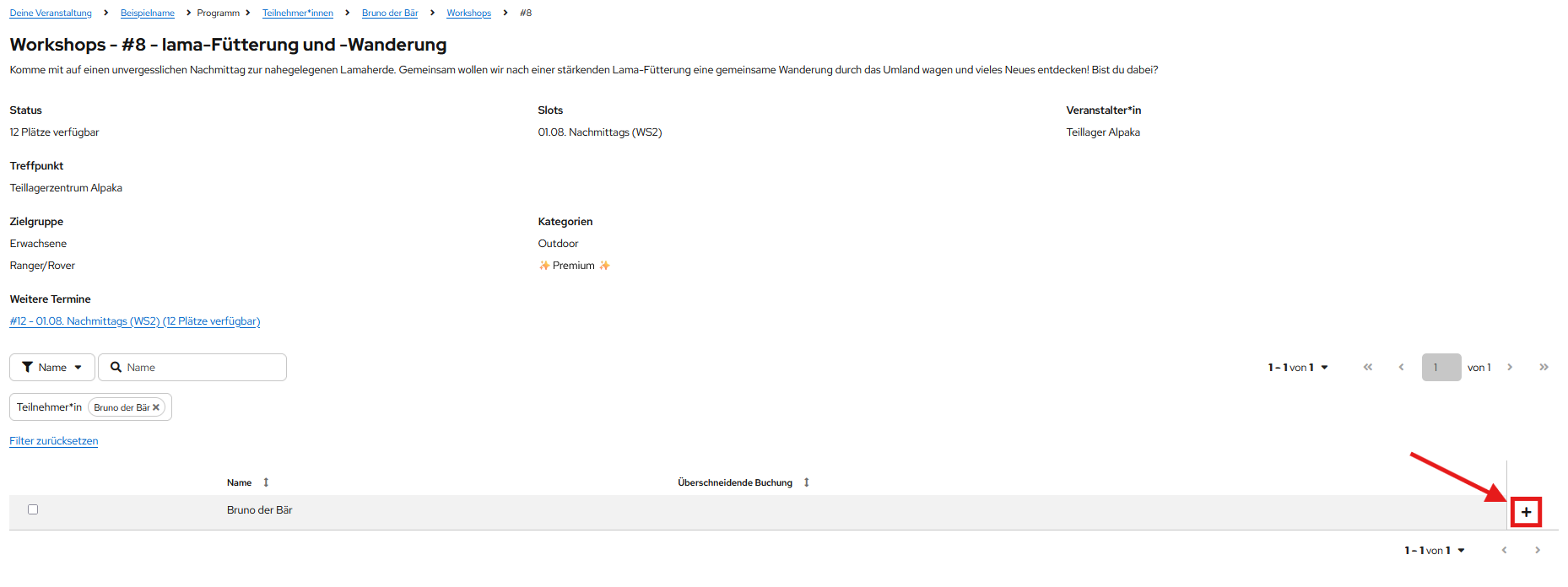
Unterhalb des Workshops findest du die Person und kannst mit einem Klick auf das "➕"-Symbol am Ende der Zeile den Workshop buchen.
-
Bei erfolgreicher Buchung eines Workshops wird dir dies über eine Benachrichtigung bestätigt. Deine Teilnehmer*in ist angemeldet! 🥳
Begrenzte BuchungsslotsJe nach Veranstaltungskonfiguration ist es möglich, dass es ein globales Buchungslimit pro Person gibt und du nur eine bestimmte Anzahl an Workshop-Slots buchen kannst. Darüber hinaus kann die Buchung von Workshops in der selben Kategorie ebenfalls beschränkt sein. Falls Limits erreicht werden, wird dir dies als Benachrichtigung angezeigt.
Bei Fragen zu Buchungslimits wende dich an deine Veranstaltungsleitung bzw. Programmverantwortliche.