Anmeldung
Die Vorbereitungen für das nächste Großlager haben begonnen und du willst dich oder deine Gruppe anmelden? 🤔
Dann lass uns direkt durchstarten und deine Anmeldung durchführen!🚀
Voraussetzungen
Für die Anmeldung benötigst du eine bereits registrierte Gruppe/Stamm. Falls deine Veranstaltung keine Voranmeldung hatte, findest du eine Anleitung zum Anlegen deines Stammes hier. Befolge die folgenden Schritte:
Jetzt bist du bereit für den Anmeldeprozess. Legen wir direkt los!🙌🏼
Anmeldeprozess
Als Gruppenleitung hast du grundlegend zwei mögliche Wege die Anmeldung deiner Teilnehmenden durchzuführen:
- Du teilst einen Anmeldungslink bzw. QR-Code mit deiner Zielgruppe und sie melden sich selbst über ein Onlineformular an. ➡️ Anmeldungen über den Link/QR-Code
- Du führst selbständig eine Abfrage der notwendigen Informationen durch und du fügst als Gruppenleitung die Teilnehmenden manuell in lama hinzu. ➡️ Einarbeitung einer selbständigen Abfrage.
Wir empfehlen dir den Link/QR-Code zur Anmeldung zu teilen, um den Aufwand für die Gruppenleitungen geringer zu halten.
I. Anmeldungen über den Anmeldungslink/QR-Code
Vor der Anmeldephase im Stamm
-
Melde dich mit deinem lama-Account auf der Veranstaltungswebseite an.
-
Klicke auf den
Öffnen-Button deiner Gruppe, für die du eine Anmeldung durchführen willst. -
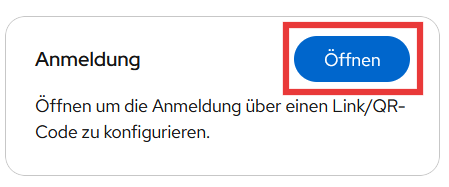
Während der offiziellen Anmeldephase werden dir die Kacheln "Anmeldung" und "Teilnehmer*innen" angezeigt. Klicke auf den
Öffnen-Button der Anmeldung-Kachel.
-
Auf der nachfolgenden Seite hast du unter
Weitere Informationendie Möglichkeit für deine Anmeldeseite einen individuellen Text hinzuzufügen. Falls du einen individuellen Text eingefügt hast, klicke auf denSpeichern-Button.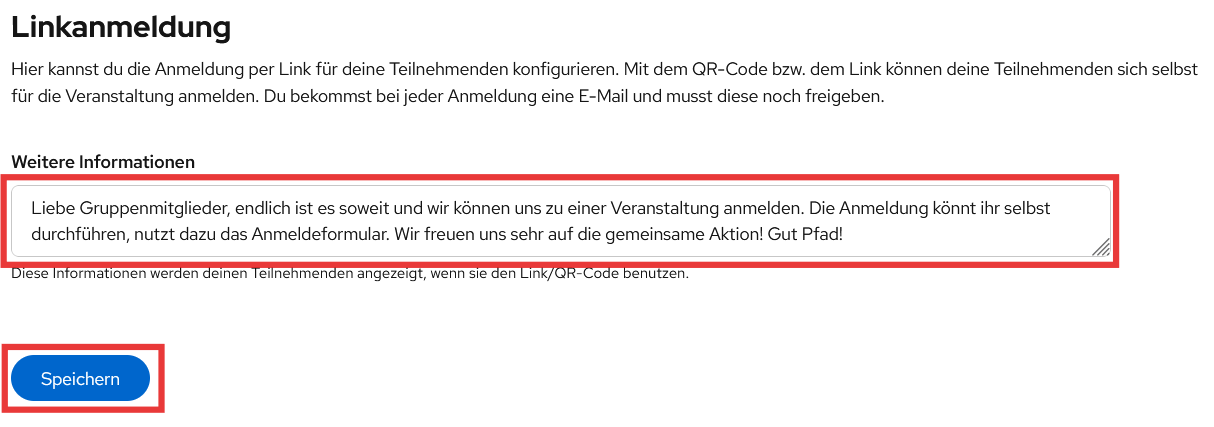
-
Weiter unten findest du den QR-Code und einen Annmeldelink zum Online-Formular für die Anmeldung in deinem Stamm.
- Mit dem Button "QR-Code herunterladen" kannst du den QR-Code als Bild erhalten und auf einen Informationsbrief für deine Teilnehmenden herausgeben.
- Den Anmeldelink im Format
lama.vcp.de/ui/reg/xxxxkannst du einfach kopieren. - Mit dem Button "Link zurücksetzen" kannst du den bisherigen QR-Code und Link zur Anmeldung neu erstellen.
Beachte
Der bisherige Link/QR-Code wird ungültig und keine Personen können sich über den bisherigen Link mehr anmelden!
EmpfehlungBei digitalen Dokumenten kannst du dem QR-Code eine Verlinkung auf den Anmeldelink setzen, so kann der QR-Code auch angeklickt werden! 😉
-
Jetzt kannst du den Link/QR-Code an deine Teilnehmenden herausgeben und schon können sie sich selbst zu Veranstaltung anmelden.🎉
Während der Anmeldephase im Stamm
Du musst jede Anmeldung nochmals in lama bestätigen für eine erfolgreiche Anmeldung der Teilnehmenden!
-
Öffne in lama unter der Veranstaltung deinen Stamm und klicke auf den
Öffnen-Button der Teilnehmer*innen-Kachel. -
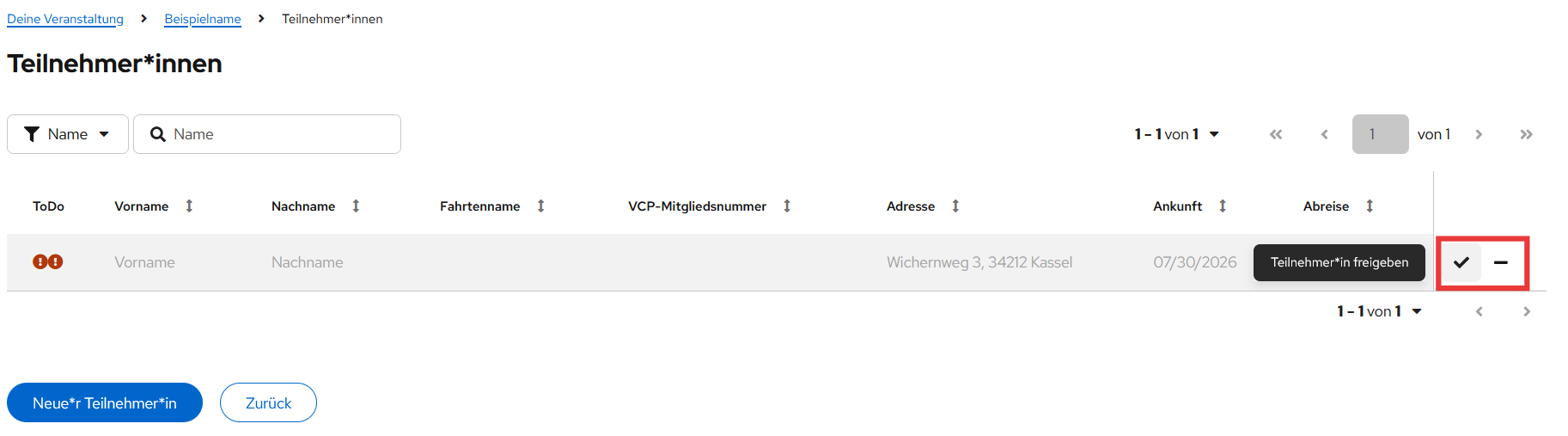
Alle Teilnehmenden, die noch keine Freigabe von dir erhalten haben, sind ausgegraut. Diese musst du überprüfen.
-
Wenn die Person zu deiner Gruppe gehören soll, kannst du die Anmeldung über das "✔️"-Symbol annehmen, ansonsten kannst du sie über das "➖"-Symbol ablehnen. Bestätige deine Entscheidung im darauffolgenden Fenster erneut.
BenachrichtungungDie Teilnehmenden werden über die Bestätigung bzw. Ablehnung ihrer Anmeldung per E-Mail informiert.
-
Prüfe die eingegebenen Daten der freigegebenen Teilnehmenden und korrigiere sie ggf. über das "✏️"-Symbol.
Die VCP-Mitgliedsnummer muss bei den VCP-Teilnehmenden hinterlegt sein, damit der richtige Veranstaltungsbeitrag ausgewiesen wird! -
Mit deiner Bestätigung und der Prüfung des Teilnehmenden ist die Anmeldung durchgeführt.
Offene ToDo'sJe nach der Veranstaltungskonfiguration können weitere ToDo's für deine Teilnehmenden offen sein. Diese werden mit einem roten Symbol vor dem Teilnehmenden angezeigt. Wenn du mit deiner Maus über das rote Symbol fährst, erhälst du eine weitere Informationen. Mehr zu den offenen Aufgaben findest du unter III. Offene ToDo's.
II. Selbständiges Hinzufügen von Teilnehmenden
Falls du die Anmeldung als Gruppenleitung selbst hinzufügen willst, kannst du Teilnehmende manuell anmelden.
-
Melde dich mit deinem lama-Account auf der Veranstaltungswebseite an.
-
Klicke auf den
Öffnen-Button deiner Gruppe, für die du eine Anmeldung durchführen willst. -
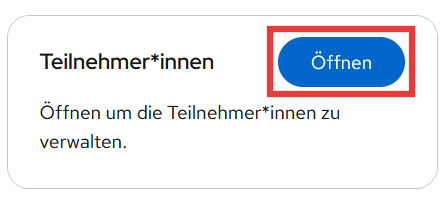
Während der offiziellen Anmeldephase werden dir die Kacheln "Anmeldung" und "Teilnehmer*innen" angezeigt. Klicke auf den
Öffnen-Button der Teilnehmer*innen-Kachel.
-
Klicke unter der Teilnehmer*innen-Tabelle auf den Button
Neue*r Teilnehmer*in. -
Fülle das Formular für die*den Teilnehmer*in aus. Eine Anleitung findest du in der Anleitung für die Anmeldung für Teilnehmende.
Automatisches VervollständigenSobald du den Nachnamen und die zugehörige VCP-Mitgliedsnummer ausgefüllt wurden, nutzt lama unsere Mitgliederdatenbank und füllt weitere Felder automatisch aus! Prüfe dennoch die Eingaben auf veraltete Daten!
-
Klicke auf den
Speichern-Button.
III. Offene ToDo's
Nach der Anmeldung und Annahme der Teilnehmenden im System können noch offene ToDo's vorliegen. In dem du mit der Maus über das rote Symbol fährst, kannst du mehr Informationen erhalten. Nachfolgend ziegen wir dir, wie du die ToDo's lösen kannst:
Gesundheitsbögen (🏕️Bula '26)
Für das Bundeslager wird zusätzlich ein Gesundheitsbogen pro Teilnehmenden benötigt. Mehr Informationen hierzu findest du unter Gesundheitsbögen.
Fehlendes Führungszeugnis
Wenn das ToDo "Fehlendes erweitertes Führungszeugnis" angezeigt wird, liegt lama keine Eintragung über ein erweitertes Führungszeugnis (eFZ) für den Teilnehmenden vor. Dies kann an zwei Faktoren liegen:
-
Für die*den Teilnehmende*n ist bereits ein erweitertes Führungszeugnis in der Mitgliedersoftware durch die Bundeszentrale hinterlegt, allerdings fehlt die VCP-Mitgliedernummer in den Anmlededaten zur Verifizierung.
- Klicke auf das "✏️"-Symbol der betreffenden Person.
- Füge unter
VCP-Mitgliedsnummerdie zum Teilnehmenden gehörenden Mitgliedsnummer ein. - Klicke auf den "Speichern"-Button.
- Danach sollte das ToDo verschwinden!✅
-
Die Person hat kein eFZ in den Mitgliedsdaten hinterlegt. Dann muss die Person noch ein eFZ beantragen und an die Bundeszentrale schicken.
Eine Anleitung zur Beantragung eines eFZ findest du ➡️hier auf vcp.de!
Sobald ein eFZ hinterlegt ist, verschwindet die Meldung.✅
Abmeldung
Falls sich eine*ein Teilnehmende*r nach der Anmeldephase von der Veranstaltung abmelden möchte, musst du als Gruppenleitung folgende Schritte durchführen:
- Öffne deine
Stammes/Gruppen-Kachel und im Anschluss dieTeilnehmer*innen-Kachel. - Klicke in der Zeile des*der abzumeldenden Teilnehmenden das "🗑️"-Symbol.
- Bestätige die Abmeldung in dem nachfolgenden Dialogfeld.
- Der*Die Teilnehmende ist abgemeldet. ✅
-
Je nach Veranstaltungskonfiguration deiner Veranstaltungsleitung können Stornogebühren bei einer Abmeldung anfallen.💶
-
Eine Abmeldung ist erst nach offiziellem Anmeldeschluss möglich. Davor kann der*die Teilnehmer*in einfach aus der Teilnehmendenliste gelöscht und im Zweifel wiederhergestellt werden. Eine einfache Wiederherstellung nach der Abmeldung nach Anmeldeschluss ist nicht mehr möglich. Der*Die Teilnehmer*in muss sich erneut mit ggf. anfallenden Nachmeldegebühren anmelden. 🚫